
A cikk tartalma:
- 1 Hogyan történik a hiba lefordítása a Grafika ablakban
- 2 1. módszer: Telepítse a legújabb illesztőprogramokat kártya
- 3 2. módszer: Távolítsa el az AMD illesztőprogramokat biztonságosan mód
- 4 3. módszer. Telepítse újra a Microsoft Visual C ++ 2005 alkalmazást
- 5 4. módszer. Telepítse az operációs rendszer legújabb frissítéseit
- 6 5. módszer. A digitális illesztőprogram ellenőrzésének letiltása
- 7 Következtetés
- Hogyan lehet lefordítani egy hibát a Grafika ablakban
- 1. módszer: Telepítse a kártya legújabb illesztőprogramjait
- 2. módszer: Távolítsa el az AMD illesztőprogramokat csökkentett módban
- 3. módszer: Telepítse újra a Microsoft Visual C ++ 2005 alkalmazást
- 4. módszer: Telepítse az operációs rendszer legújabb frissítéseit
- 5. módszer: Kapcsolja ki a digitális illesztőprogram tesztelését
- következtetés
Hogyan lehet lefordítani egy hibát a Grafika ablakban
Oroszul lefordítva az üzenet teljes szövege megszólal például “AMD AMD illesztőprogramok nincsenek telepítve, vagy AMD illesztőprogramok nem megfelelően működjön. Kérjük, állítsa be a megfelelőt AMD illesztőprogram az AMD berendezéséhez. ”
Amint az a fenti üzenetből kiderül, a fő ok a probléma előfordulása nem megfelelő illesztőprogramok A rendszerre telepített AMD kártyák. Lehet, hogy nem rendelkezzen digitális aláírással a Microsoft-tól, ütközés az illesztőprogramokkal más digitális eszközökhöz, vagy csak elavult.
Egyes esetekben a hiba tényezője: “Nincs AMD grafikus meghajtó lehet, hogy a program hibásan működik Msgstr “Catalyst Install Manager”.
Lásd még: Az AMD Catalyst Control nem indítható el Középpontban a javítás.
A probléma megoldásához “Nincs telepítve az AMD grafikus illesztőprogram, vagy az amd illesztőprogram nem működik “többféle módon lehet az alábbiakban foglalkozunk.
1. módszer: Telepítse a kártya legújabb illesztőprogramjait
A hiba első (és legegyszerűbb) módja a hiba elhárításának Friss illesztőprogramok telepítése a videokártyához. Meg lehet tenni több módszer:
- Megyek az oldalra AMDhttps: //support.amd.com/en-us/download és ott letöltés speciális segédprogram (opció: “Automatikus észlelés és telepítés A meghajtó “), amely felismeri a videokártyát, és letöltheti ehhez megfelelő illesztőprogramok;
- A megfelelő illesztőprogram kézi kiválasztása az AMD webhelyén (opció: “Az illesztőprogram kézi kiválasztása”);
- Speciális segédprogramok használata a félautomata számára illesztőprogram telepítése (például “Driver Pack Solution”).
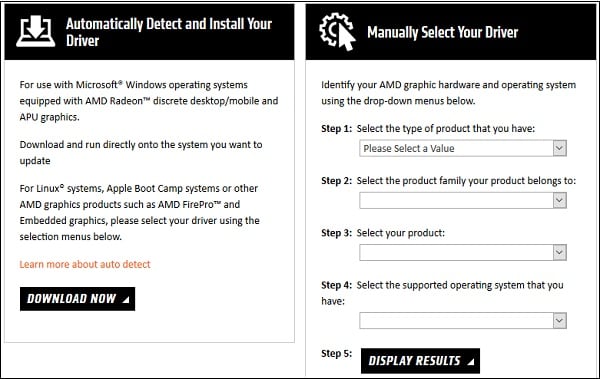
Telepítse a megfelelő szoftvert az AMD webhelyéről
Telepítsen egy friss illesztőprogramot a következők egyikével módszereket, majd indítsa újra a számítógépet.
2. módszer: Távolítsa el az AMD illesztőprogramokat csökkentett módban
Ha az első módszer nem segített megszabadulni a hibától: “Nincs AMD grafikus illesztőprogram telepítve van “, akkor próbálja meg eltávolítani az illesztőprogramot Az AMD biztonságos módban van, majd indítsa újra a számítógépet. következik a következő:
- A számítógép indításakor rendszeresen nyomja meg az F8 billentyűt, amíg meg nem jelenik megfelelő menü;
- Válassza ki a “Biztonsági mód” lehetőséget, és várja meg, amíg a számítógép elindul;
- A rendszer indítása után kattintson a Win + R elemre, és írja be devmgmt.msc, hogy menjen a “Manager eszközök “;
- Itt keresse meg a “Video adapterek” fület, kattintson rá duplán, vigye az egérrel az AMD videokártyáját, kattintson az RMB elemre, és válassza a lehetőséget “Távolítsa el az eszközt.” Erősítse meg az eltávolítást;
- Indítsa újra a Windows rendszert, és ellenőrizze, megjelenik-e jelzett hiba.
Ha a hiba ismét megjelenik, érdemes újraindítani a biztonságos módban, és a DDU használatával távolítsa el teljesen a grafikus kártya illesztőprogramjai. Ezután indítsa újra a szokásos módban, és próbálja meg telepíteni a webhely legújabb videokártya-illesztőprogramjait gyártója.
3. módszer: Telepítse újra a Microsoft Visual C ++ 2005 alkalmazást
Ennek következtében nem fordulhat elő AMD grafikus illesztőprogram telepítési hibája A Visual C ++ 2005 csomag nem működik megfelelően problémák eltávolítják a “Microsoft Visual Studio programot 2005 “(a programok szokásos eltávolításával), majd telepítse a programba A rendszer Microsoft Visual C ++ 2005 SP1.
- Töltse le a 64 bites Windows csomagot a Microsoft-tól.
- Töltse le a 32 bites Windows csomagot a Microsoft-tól
Ha nem tudja, hogy a Windows melyik verziója van, nyomja meg a gombot Win + Szünet.
Telepítse a megfelelő csomagot a rendszerre, indítsa újra a PC, majd próbálja meg frissíteni az illesztőprogramot megoldásokkal, a legelső módszernél javasolták.
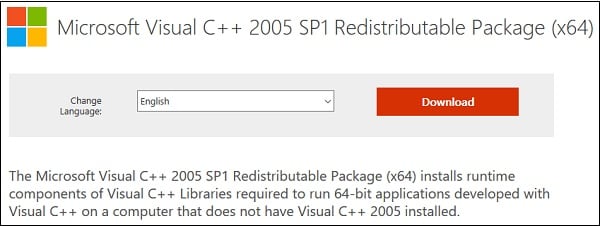
Telepítse az operációs rendszerhez a megadott csomagot
4. módszer: Telepítse az operációs rendszer legújabb frissítéseit
Egyes esetekben a vizsgált működési zavar “Nincs AMD grafika az illesztőprogram telepítve van, vagy az amd illesztőprogram nem működik ” a Windows OS számos hiányzó frissítése miatt. Friss frissítse az operációs rendszert, indítsa újra a rendszert, majd próbálja meg Telepítse az AMD-kártya legújabb illesztőprogramjait. Segíthet oldja meg az amd illesztőprogram nem működési probléma a számítógépen.
5. módszer: Kapcsolja ki a digitális illesztőprogram tesztelését
Mint fentebb már említettem, az Hiba nincs telepítve az AMD grafikus illesztőprogramban oka lehet a Microsoft által aláírt digitális aláírás hiánya a néhány illesztőprogram az AMD-től. A digitális aláírás-ellenőrzés letiltása megoldhatja a problémát. Tegye a következőket:
- Futtassa a parancssort az adminról;
- Írja be a sorozatot:

Indítsa újra a számítógépet.
következtetés
Nincs AMD grafikus illesztőprogram, amely helytelenül lett telepítve beépített AMD videokártya működő illesztőprogramjai felhasználói rendszer. Kövesse az összeset A fenti tippek segítenek kijavítani a hibát Az amd illesztőprogram nem működik a számítógépen.